Bekijk de video waarin Max de stappen toelicht.
1. Starten van een aanvraag
-
Ga naar het dashboard in Capsearch
-
Klik op Quickscan rapport aanvragen.

Je ziet daarna:
-
een lijst met bestaande klanten, of
-
een formulier om een nieuwe klant aan te maken (als er nog geen klanten zijn).
Selecteer een klant of maak een nieuwe klant aan.
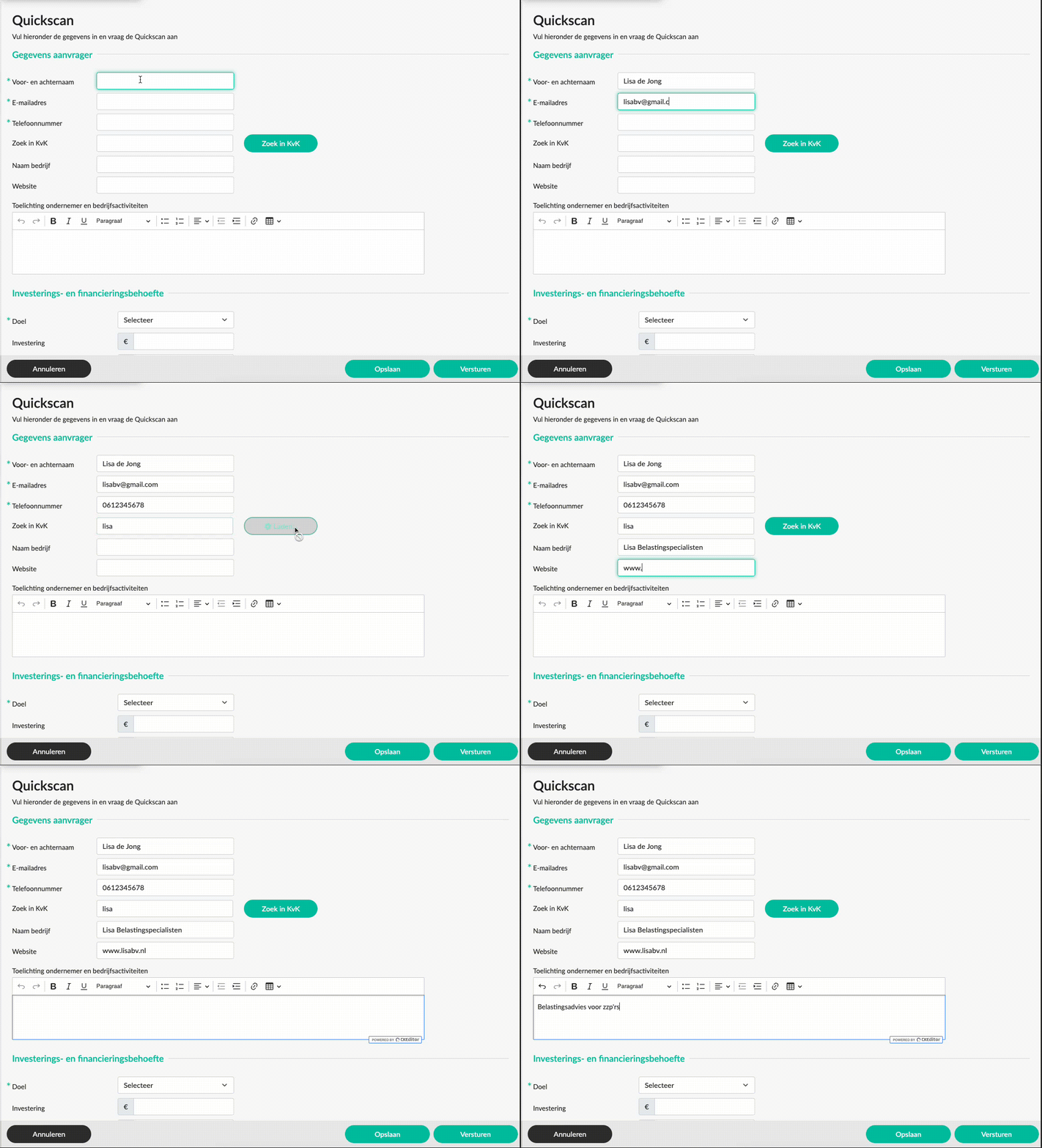
2. Gegevens aanvrager
In dit onderdeel vul je de gegevens van de ondernemer en het bedrijf in.
Ondernemersgegevens
-
Voor- en achternaam
-
E-mailadres
-
Telefoonnummer
Bedrijfsgegevens
Gebruik de knop Zoek in KVK:
-
Vul (een deel van) de bedrijfsnaam in.
-
Klik op Zoek in KVK.
-
Selecteer het juiste bedrijf.
De officiële bedrijfsnaam wordt automatisch ingevuld.
Optioneel: voeg de website toe.
Toelichting
Beschrijf kort de ondernemer en de bedrijfsactiviteiten.
3. Investerings- en financieringsbehoefte
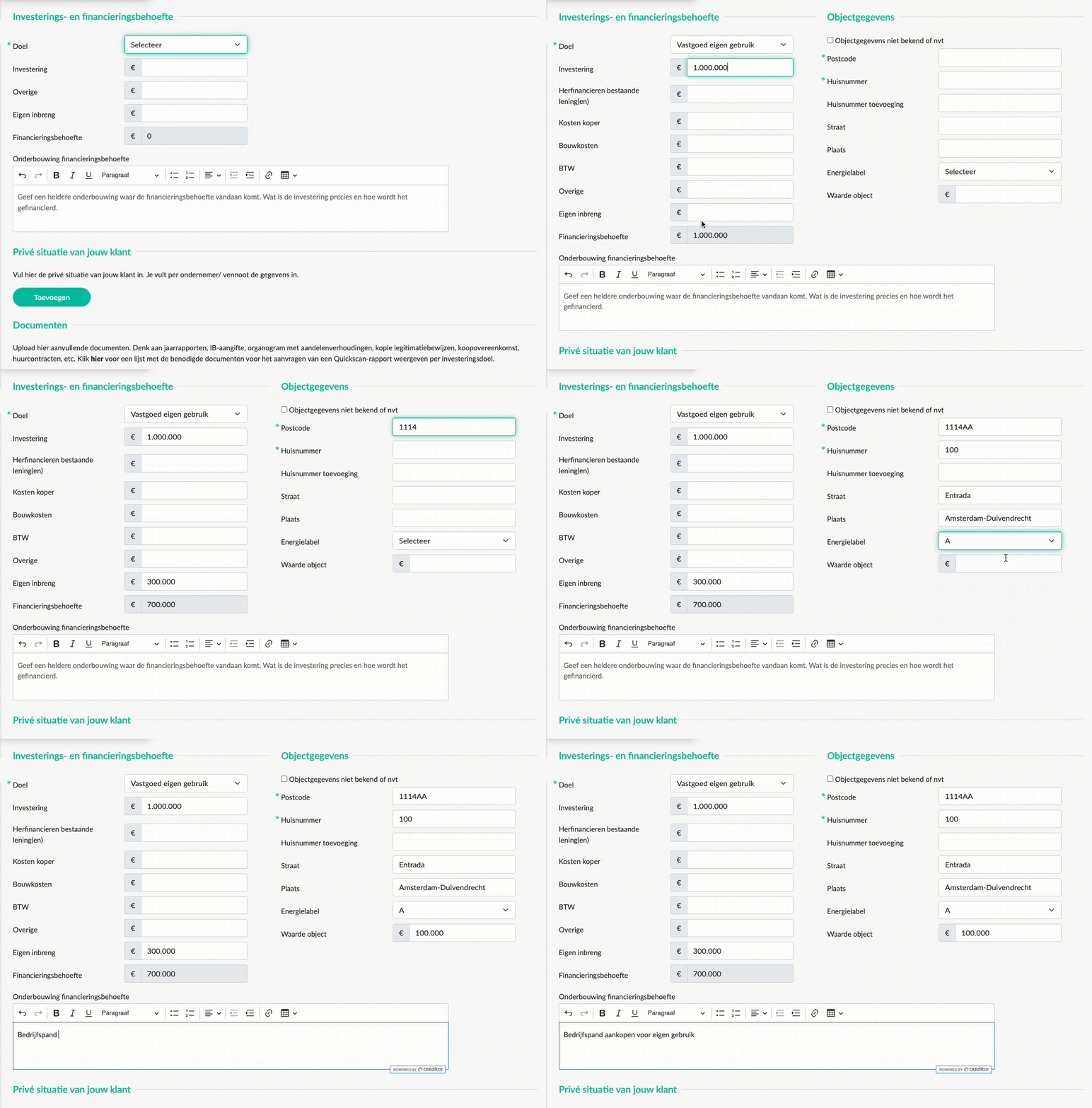
Selecteer het financieringsdoel. De velden op het scherm passen zich automatisch aan op basis van je keuze.
Voorbeeld: vastgoed eigen gebruik
-
Vul de totale investering in.
-
Vul de eigen inbreng in.
-
De financieringsbehoefte wordt automatisch berekend.
Objectgegevens (indien relevant)
-
Postcode + huisnummer
-
Straat en plaats
-
Energielabel
-
Waarde object
Onderbouwing
Beschrijf kort wat de investering inhoudt en hoe deze wordt gefinancierd.
4. Privésituatie van de klant
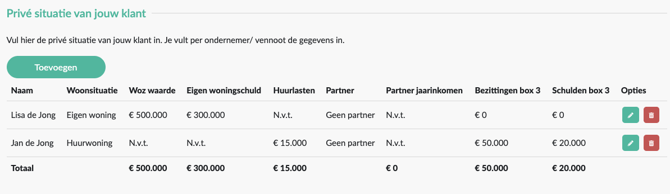
Je kunt één of meerdere personen toevoegen.
-
Klik op Toevoegen.
-
Vul de gegevens in (naam, eventuele partner, woonsituatie,box 3 bezittingen en schulden).
-
Klik op Opslaan.
De personen verschijnen overzichtelijk in een tabel.

5. Documenten uploaden
Upload de relevante documenten, zoals:
-
Jaarrekeningen
-
IB-aangifte
-
Organogram met aandelenverhoudingen
-
Legitimatiebewijzen
-
Koop- of huurovereenkomst
Bekijk hier een overzicht van de benodigde documenten per investeringsdoel.
6. Aanvraag opslaan of versturen
-
Opslaan: je kunt later verder werken aan de aanvraag.
-
Versturen: de aanvraag wordt direct naar een analist gestuurd.


Binnen 3 werkdagen ontvang je het uitgewerkte Quickscan-rapport.
7. Overzicht aanvraag
Voortgang
In het dashboard kun je per aanvraag eenvoudig de actuele status volgen. Iedere aanvraag doorloopt standaard de volgende stappen:
-
Gestart
-
Ingediend
-
Analyse Quickscan
-
Resultaat Quickscan
-
Uitwerken memorandum
-
Bij financiers
-
Afgerond
Je ziet in één oogopslag waar de aanvraag staat en welke vervolgstappen volgen.
.png?width=670&height=146&name=9524e6bd-d9c1-4f8f-9512-1ce380a56d43%20(1).png)

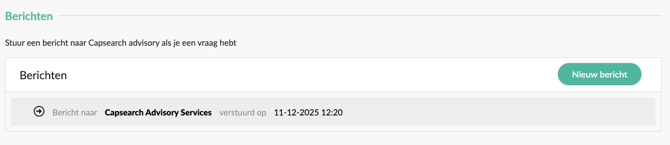
Berichten
Via nieuw bericht kun je rechtstreeks communiceren met Capsearch advisory services.
-
Voeg tekst toe
-
Upload documenten indien nodig
-
Berichten worden automatisch opgeslagen in het overzicht
Zo vind je altijd snel terug wat er is besproken.

Bekijk hier een voorbeeld van een Quickscan-rapport. Het logo van jouw kantoor staat op het rapport.